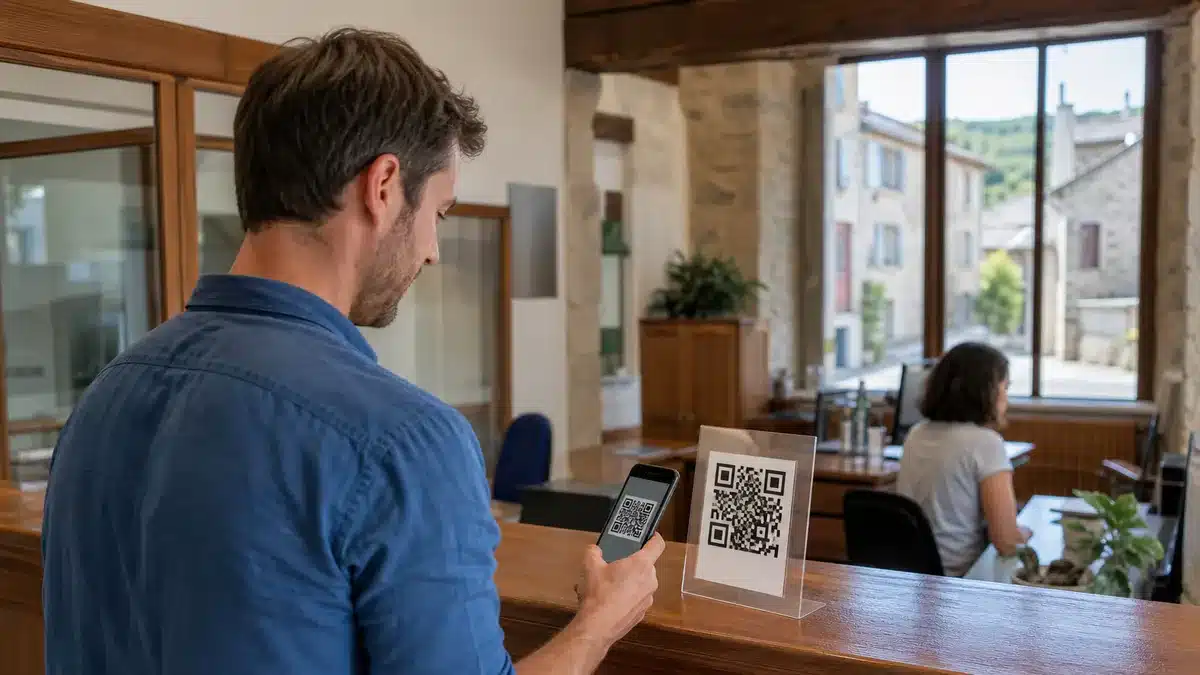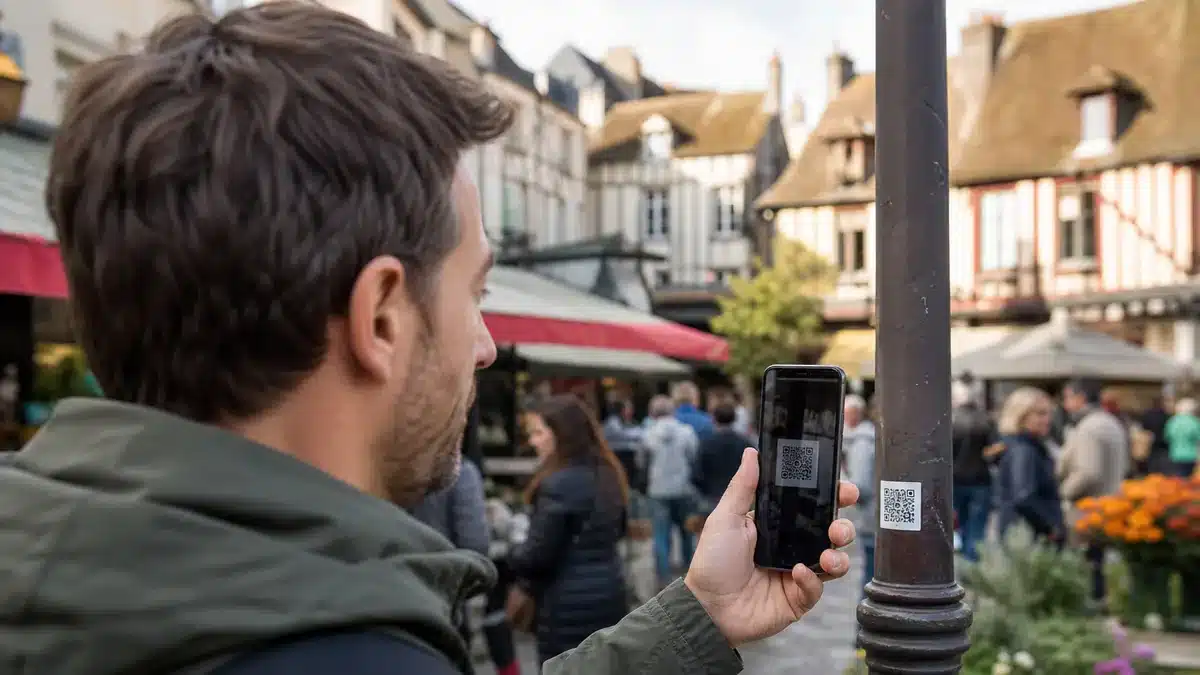

Oui, on peut scanner un QR code directement avec son téléphone en quelques secondes. Sur iPhone comme sur Android, l’appareil photo reconnaît les QR codes et affiche un lien à toucher. Et si le code est affiché sur votre propre écran, une simple capture d’écran suffit pour l’ouvrir via Photos ou Google Lens.
Méthodes rapides sur iPhone
Avec l’app Appareil photo : ouvrez Appareil photo en mode Photo et visez le QR code. Un encadré ou une bannière s’affiche ; touchez-la pour ouvrir le lien, ajouter un contact, rejoindre un Wi‑Fi, etc. Cette reconnaissance est intégrée nativement et fonctionne sans installer d’application tierce.
Via le “Scanner de code” dans le Centre de contrôle : balayez depuis l’angle supérieur droit pour ouvrir le Centre de contrôle, touchez Scanner de code si l’icône est présente, puis cadrez le QR code. Ce raccourci lance un scanner dédié, pratique en intérieur ou avec un éclairage difficile.
Scanner un QR code affiché sur votre iPhone (capture d’écran)
Si le code est dans un e‑mail, une photo ou une page web sur votre iPhone : faites une capture d’écran, ouvrez-la dans Photos, puis touchez et maintenez le QR code ou cherchez l’icône d’action qui apparaît. iOS peut reconnaître les QR codes dans les images et proposer l’action adéquate (ouvrir un lien, ajouter un événement, etc.).
Conseils utiles : agrandissez légèrement la zone du QR dans la capture pour améliorer la détection, et évitez les reflets ou flous dans les photos importées. Si aucune action n’apparaît, essayez d’ouvrir l’image dans une autre app compatible (par exemple Google Photos avec l’outil Lens).
Méthodes rapides sur Android
Avec l’appareil photo : ouvrez l’appareil photo et pointez-le vers le QR code. Sur de nombreux modèles, la bannière s’affiche automatiquement. Sur Pixel et d’autres appareils, Google Lens est proposé si la bannière n’apparaît pas. Touchez l’invite pour ouvrir le lien ou l’action.
Avec Google Lens : si la caméra ne détecte pas le code, lancez Lens depuis l’appareil photo ou directement dans l’app Google/Photos, puis cadrez le QR code. Lens identifie le contenu et propose l’action associée.
Scanner un QR code affiché sur votre écran Android (capture d’écran)
Si le QR code est dans une image, un e‑mail ou une page web sur votre téléphone : faites une capture d’écran, ouvrez-la dans Google Photos puis appuyez sur l’icône Lens. Le QR est détecté dans la capture et l’action s’affiche en bas de l’écran.
Astuce : vous pouvez aussi ouvrir une photo existante contenant un QR dans Google Photos et lancer Lens pour l’interpréter, sans autre appareil ni application.
Exemples concrets qui couvrent les cas fréquents
Menu de restaurant : prenez la carte en photo, ouvrez-la ensuite dans Photos (iOS) ou Google Photos (Android) pour déclencher automatiquement l’action sur le QR si la prise de vue était floue sur place.
Billet ou invitation reçus par e‑mail : faites une capture d’écran du QR, ouvrez-la dans votre galerie, maintenez le doigt sur le code (iOS) ou utilisez Lens (Android) pour ouvrir le lien d’enregistrement ou d’ajout au wallet.
Connexion à un Wi‑Fi par QR : visez le code avec la caméra ; si l’action “Rejoindre le réseau” est proposée, validez. Si le code est dans un document sur votre téléphone, capture d’écran puis analyse via Photos/Lens.
Paramètres et options à connaître
iPhone : dans Réglages > Appareil photo, laissez activée l’option de détection des QR codes pour bénéficier de l’invite depuis la caméra. Pensez aussi à ajouter le raccourci Scanner de code au Centre de contrôle pour un accès plus rapide.
Android : selon les marques, l’option d’aide à la détection via Lens peut être désactivée par défaut. Activez Lens dans l’appareil photo ou passez par Google Photos/Google pour forcer l’analyse. Sur les Pixel récents, la page d’aide officielle confirme la détection via la caméra et Lens.
Quand ça ne marche pas : diagnostic rapide
Code trop petit ou flou : zoomez légèrement ou rapprochez-vous, puis retentez. Sur un code à l’écran, agrandissez l’image avant la capture.
Éclairage difficile : évitez les contre‑jours et reflets. Sur iPhone, basculez sur le Scanner de code du Centre de contrôle pour une meilleure tolérance.
Appareil non compatible ou option désactivée : mettez l’OS et l’app Appareil photo à jour. Sur Android, ouvrez directement Google Photos puis Lens ; sur iPhone, essayez depuis l’app Photos avec un appui long sur le QR dans l’image.
Bonnes pratiques de sécurité
Avant d’ouvrir un lien, vérifiez l’URL proposée par le scanner. Méfiez-vous des QR collés sur des affichages publics. Pour les codes d’accès Wi‑Fi, préférez ceux fournis par l’établissement. Évitez d’installer des applis de scan inconnues : les outils intégrés à iOS et Android suffisent dans la grande majorité des cas.
En pratique, retenez ceci : pour un QR code imprimé, utilisez la caméra ; pour un QR à l’écran de votre propre téléphone, capture d’écran puis Photos/Lens. Une fois ce réflexe adopté, vous gagnerez du temps au quotidien, du billet de train au menu du midi.
Sources
Assistance Apple : Scanner un code QR avec votre iPhone ou iPad : https://support.apple.com/fr-fr/102680
Apple Support. Guide iPhone : Scan a QR code with your iPhone camera : https://support.apple.com/guide/iphone/scan-a-qr-code-iphe8bda8762/27/ios/27
Google Pixel Help : Scan QR codes with your Pixel phone : https://support.google.com/pixelphone/answer/16561572
Google Search Help : Search with an image on Google (Google Lens) : https://support.google.com/websearch/answer/1325808
Google Photos Help : Get info about your photos and surroundings (Lens in Photos) : https://support.google.com/photos/answer/7539151